Transmettre l’écran de votre smartphone à la TV sans connexion WiFi est une opération plus simple qu’on ne pourrait le penser. Cette démarche est particulièrement utile lorsque vous êtes en déplacement, en vacances ou face à une box internet défaillante. Voici ce que nous vous proposons d’explorer ensemble :
- Les solutions filaires garantissant une qualité et une stabilité optimales,
- Les méthodes sans fil fonctionnant indépendamment d’un réseau WiFi,
- Les astuces spécifiques aux différentes marques de smartphones et téléviseurs,
- Les critères pour choisir la meilleure méthode selon vos besoins,
- Des outils et conseils pour résoudre les problèmes courants liés à la recopie d’écran.
Cet article complet vous guidera pour profiter du contenu de votre téléphone sur un grand écran, sans être limité par une connexion internet. Que vous soyez amateur de vidéos, joueur ou simplement désireux de partager vos photos, découvrez le mode d’emploi pratique et efficace pour un partage écran réussi.
A lire aussi : Maîtrisez Google Analytics gratuitement : le guide complet pour se préparer et réussir la certification
Solutions filaires : la clé pour transmettre l’écran smartphone à TV sans WiFi
Pour partager l’affichage de votre smartphone sur votre téléviseur sans connexion WiFi, les solutions filaires restent les plus fiables et performantes. Elles s’adaptent aussi bien aux iPhone qu’aux appareils Android, offrant une stabilité d’image et une latence proche de zéro.
Utiliser un câble HDMI avec adaptateur : simplicité et qualité
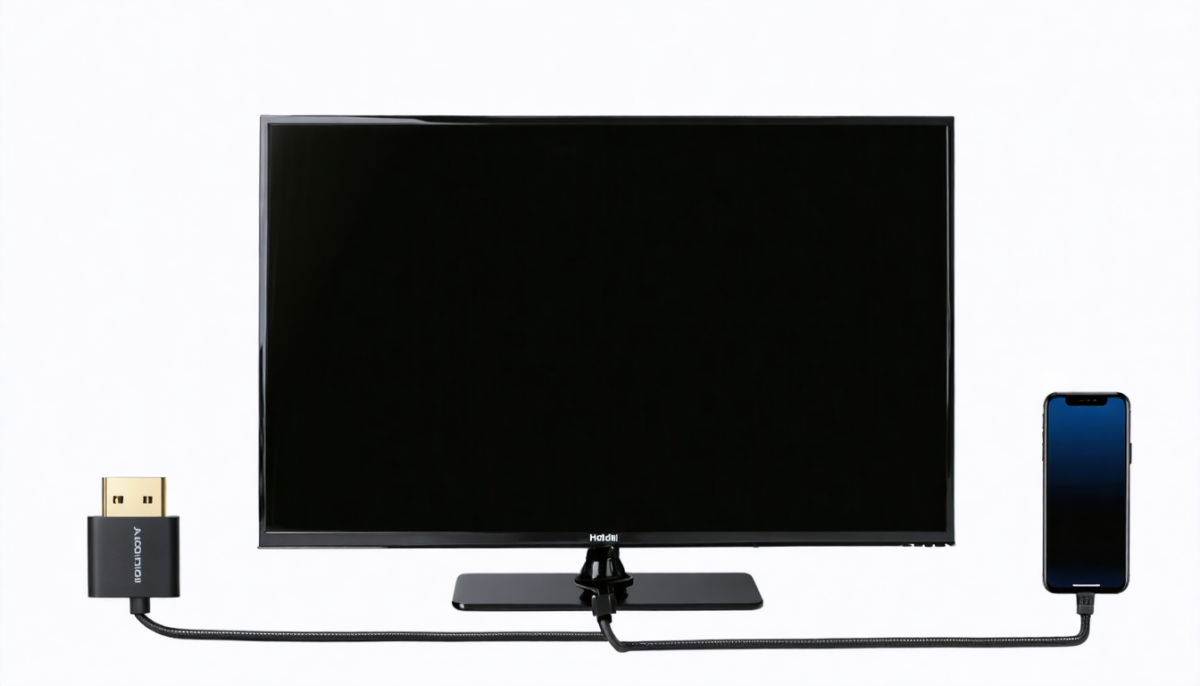
Le câble HDMI reste la référence pour transmettre votre écran smartphone à TV sans WiFi. Pour les utilisateurs d’iPhone, la procédure est directe : on se procure l’adaptateur Lightning AV numérique d’Apple, que l’on connecte au port de charge du téléphone. Ensuite, un câble HDMI relie l’adaptateur à la TV. Le résultat ? Une duplication instantanée de l’écran de l’iPhone, sans aucune configuration complexe.
A voir aussi : À la découverte du web : comment les robots explorateurs trouvent les pages cachées
Les smartphones Android nécessitent souvent un adaptateur USB-C vers HDMI. Une condition importante s’applique cependant : le téléphone doit être compatible avec la technologie DisplayPort Alt Mode (DP Alt Mode). Par exemple, les modèles Samsung Galaxy S, Z et Note depuis 2017 intègrent naturellement cette fonctionnalité. Une vérification dans le manuel d’utilisation ou dans les caractéristiques techniques s’impose avant l’achat.
Pour finaliser la connexion, l’activation du débogage USB dans les options développeur Android est souvent indispensable. Cela permet à la recopie d’écran de fonctionner effectivement, évitant que le téléphone ne se contente de se recharger sans transmettre l’image. L’investissement pour un adaptateur de qualité varie entre 20 et 50 euros. Il est conseillé de privilégier les modèles certifiés par les fabricants pour assurer une compatibilité et une durabilité optimales. Par ailleurs, l’achat d’un hub USB-C multiport pouvant combiner HDMI, USB et lecteur de cartes peut s’avérer très pratique.
Autres alternatives câblées : MHL et Ethernet
Pour les smartphones Android plus anciens dotés d’un port micro-USB, la technologie MHL (Mobile High-Definition Link) offre une autre option intéressante. Elle permet la transmission vidéo HD tout en rechargeant simultanément le smartphone. Cette technologie a été progressivement remplacée par DisplayPort sur les modèles récents à port USB-C.
Une solution plus technique, mais efficace, consiste à utiliser un câble Ethernet couplé à un adaptateur spécifique. Cette combinaison crée un réseau local fermé entre le smartphone et la TV, même sans internet actif. Le câble Ethernet se connecte d’un côté au routeur (sans connexion), de l’autre à l’adaptateur relié à la TV en HDMI. Ce montage s’adresse surtout aux utilisateurs disposant d’équipements avancés.
Conseils pour une expérience optimale en connexion filaire
- Choisissez des câbles HDMI certifiés 2.0 ou supérieurs pour garantir une image 4K fluide,
- Évitez les câbles excessivement longs qui risquent de dégrader la qualité du signal,
- Assurez-vous de sélectionner la bonne entrée HDMI sur votre TV,
- Si la recopie d’écran ne s’effectue pas au premier essai, redémarrez les deux appareils.
Grâce à ces solutions, vous pouvez donc transmettre l’écran de votre smartphone à la TV sans WiFi en toute confiance, en profitant d’une qualité d’affichage maximale et d’une connexion robuste.
Transmettre l’écran smartphone à TV sans WiFi avec le mirroring sans fil : Miracast et AirPlay
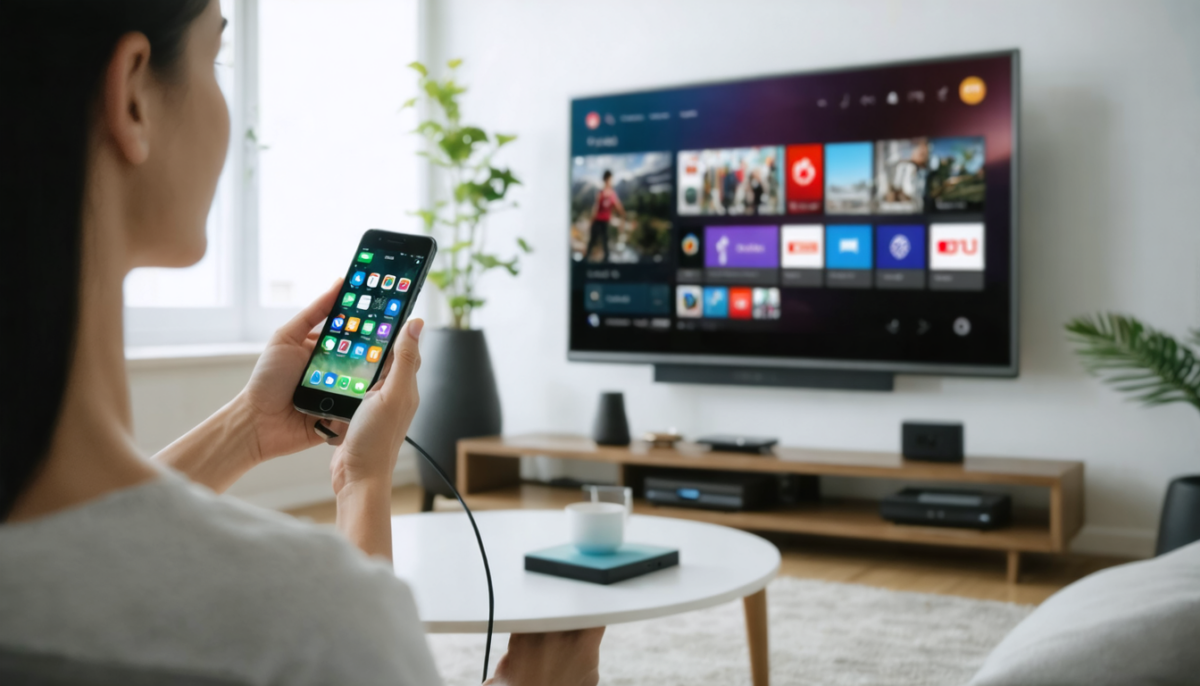
Les technologies sans fil dites « directes » permettent également le partage écran sans passer par un réseau WiFi. Elles fonctionnent via un réseau ad hoc ou un mode peer-to-peer, assurant une liaison entre smartphone et TV sans utiliser d’internet. Ce type de mirroring s’impose particulièrement en déplacement ou dans des environnements dépourvus de routeur.
Miracast et WiFi Direct : la solution Android indépendante du réseau
Miracast crée un réseau WiFi ad hoc via WiFi Direct entre deux appareils compatibles. Il ne nécessite aucune infrastructure internet et supporte une résolution jusqu’à Full HD à 60 images par seconde, avec son multi-canal. Sur Android, cette fonction se trouve souvent sous les noms « Smart View », « Diffusion d’écran » ou « Screen Mirroring » dans les paramètres rapides.
L’activation sur la télévision se fait via le menu des sources ou des connexions, en choisissant l’option Miracast ou partage d’écran sans fil. La connexion s’établit rapidement et vous pouvez ainsi afficher vos contenus instantanément.
Le WiFi Direct, quant à lui, permet une communication sécurisée entre appareils en direct, utilisant un chiffrement WPA2. Cette fonctionnalité est accessible dans les paramètres WiFi de votre smartphone.
Néanmoins, précisons quelques limites :
- Certains appareils Android, notamment les Google Pixel ou Chromebooks, ne supportent pas Miracast,
- Le smartphone doit posséder une puce compatible 802.11n et tourner au minimum sous Android 4.2,
- La latence de la transmission peut atteindre 150 à 200 millisecondes, gênant pour les jeux d’action rapides,
- L’écran du téléphone doit rester allumé pendant la diffusion, ce qui peut rapidement vider la batterie.
AirPlay peer-to-peer pour iPhone : connexion directe avec Apple TV
Apple propose une fonctionnalité peer-to-peer AirPlay disponible sur les Apple TV de 4e génération et ultérieures. Cette technologie permet de relier un iPhone ou iPad à une Apple TV sans passer par un réseau WiFi. La liaison est assurée via Bluetooth pour l’appairage, puis par WiFi Direct pour la transmission des données.
Le fonctionnement est simple : en activant Bluetooth et WiFi sur les deux appareils, puis en lançant la recopie d’écran depuis le Centre de contrôle iOS, la connexion s’établit en quelques secondes. Un code à quatre chiffres affiché sur la TV sécurise l’appairage.
Cette méthode est optimale dans un environnement Apple fermé, avec des contraintes :
- Elle ne fonctionne qu’entre appareils Apple compatibles (iOS 8 minimum et Apple TV 4e génération minimum),
- Les téléviseurs équipés d’AirPlay 2 requièrent généralement une connexion WiFi classique,
- La qualité audio et vidéo peut être légèrement inférieure en mode peer-to-peer comparée à une connexion WiFi traditionnelle.
Par ailleurs, un contournement consiste à activer le partage de connexion de l’iPhone, créant alors un hotspot mobile auquel l’Apple TV peut se connecter. Cette solution consomme les données cellulaires.
Fonctionnalités spécifiques des téléviseurs et astuces pour un partage écran sans WiFi
Certaines marques de téléviseurs intègrent des fonctionnalités facilitant le partage d’écran smartphone à TV sans connexion WiFi. Connaître ces spécificités simplifie grandement la configuration.
Samsung Smart View : une intégration fluide pour Samsung Galaxy
Samsung propose l’application Smart View, intégrée aux smartphones Galaxy récents. Cette fonction détecte automatiquement les TV Samsung compatibles, souvent via Miracast ou une variante propriétaire. L’activation se fait en quelques pressions dans le panneau des réglages rapides du téléphone.
Sur la TV, sous « Source », une option « Screen Mirroring » permet d’afficher le contenu systématiquement. Pour les modèles plus anciens ou non compatibles, des dongles Miracast dédiés vendus entre 30 et 80 euros ajoutent la fonction sans fil.
Les téléviseurs LG avec WebOS intègrent la fonction « Screen Share » accessible via les paramètres réseau. Pour Android, Google Home facilite aussi la transmission d’écran par le biais de Cast.
Les modèles Sony produits depuis 2013 supportent Miracast nativement, avec une amélioration de la qualité sonore grâce au Dolby Atmos. L’activation se fait par « Partage d’écran sans fil » dans les paramètres réseau, offrant un appairage rapide via la fonction Cast Android. Le « Mode Cinema » optimise les couleurs pour un visionnage plus agréable.
Un dongle Miracast externe récent peut corriger les déconnexions répétées sur des modèles plus anciens, assurant une meilleure stabilité.
| Marque TV | Technologie intégrée | Compatibilité smartphone | Accessoire possible | Prix indicatif |
|---|---|---|---|---|
| Samsung | Smart View / Miracast | Android Galaxy | Dongle Miracast | 30-80€ |
| LG | Screen Share / Google Cast | Android / iOS (via Google Home) | Non nécessaire | Inclus |
| Sony | Miracast natif | Android | Dongle Miracast conseillé | 30-80€ |
Comparer pour mieux choisir : connexion filaire ou mirroring sans WiFi ?
Nous sommes souvent confrontés au choix entre une connexion filaire et une méthode sans fil pour partager l’écran smartphone à TV sans WiFi. Chacune présente des atouts et des contraintes à analyser selon vos usages.
Stabilité, latence et qualité d’image en connexion filaire
Les connexions filaires garantissent une stabilité constante, sans aucune interruption intempestive. La latence est presque inexistante, souvent inférieure à 10 millisecondes, ce qui est un atout majeur pour le visionnage de vidéos en haute définition et les jeux vidéo. L’image transmise peut atteindre la qualité 4K HDR avec des câbles HDMI 2.0 récents.
Cependant, la mobilité est limitée par le câble, souvent d’une longueur de 1 à 3 mètres. Le coût des adaptateurs varie entre 20 et 60 euros en général, un investissement raisonnable pour la qualité assurée.
Liberté d’usage et contraintes des méthodes sans fil Miracast et AirPlay
Les méthodes sans fil offrent une liberté de mouvement absolue dans la pièce. Vous pouvez alterner facilement entre plusieurs appareils et ne subissez pas d’encombrement ni de câbles gênants. En revanche, la latence moyenne de 100 à 200 millisecondes ne convient pas aux jeux nécessitant une réactivité instantanée.
La qualité d’image est généralement limitée au 1080p à 30 images par seconde, avec parfois une compression visible. La consommation de batterie sur le smartphone peut s’élever rapidement par le maintien de l’écran allumé.
| Critère | Connexion filaire | Connexion sans fil (Miracast, AirPlay) |
|---|---|---|
| Stabilité | Excellente – sans coupure | Bonne, dépendante de l’environnement |
| Latence | Quasi nulle < 10 ms | Moyenne, 50-200 ms |
| Qualité d’image | 4K HDR maximale | 1080p / 30-60 fps |
| Mobilité | Limitée par le câble | Totale dans la pièce |
| Configuration | Plug and play immédiat | Nécessite appairage |
| Prix | 20-60 € (adaptateur) | Gratuit ou 30-80 € (dongle) |
| Autonomie | Sans impact notable | Consommation batterie plus élevée |
Pour choisir la méthode adaptée, demandez-vous si vous privilégiez la qualité et la réactivité ou la simplicité et la mobilité. Ces paramètres guideront votre décision.
Outils et astuces pour un partage écran sans WiFi sans tracas
Nous rencontrons parfois des difficultés dans la transmission d’écran entre smartphone et télévision sans connexion internet. Voici quelques solutions et recommandations concrètes pour surmonter les obstacles les plus fréquents.
Applications et logiciels efficaces pour partager l’écran
FlashGet Cast est une application robuste compatible Android et iOS. Elle permet de projeter l’écran vers des PC, Mac, TV ou navigateurs, grâce à une connexion USB ou WiFi Direct. La transmission audio bidirectionnelle et la version gratuite pour recopie de base sont appréciables. La version premium ouvre des options avancées comme l’enregistrement HD, la diffusion multi-écrans et la suppression de filigrane.
De son côté, iMyFone MirrorTo s’adresse davantage aux gamers et professionnels. Il permet un contrôle complet du smartphone via PC, avec mappages clavier, enregistrement 1080p et streaming direct vers YouTube, Twitch ou TikTok. Des fonctionnalités pointues telles que tableau blanc interactif ou transfert rapide renforcent son utilité.
Solutions pour les problèmes fréquents de connexion
Un écran non affiché en connexion filaire peut provenir d’une source HDMI mal sélectionnée ou d’un câble défectueux. Sur Android, n’oubliez pas de vérifier l’activation du débogage USB. Tester un autre port HDMI ou redémarrer les appareils permet souvent de résoudre le souci.
En mode sans fil, si les appareils ne se détectent pas, vérifiez que Bluetooth et WiFi sont allumés, que le mode avion et VPN sont désactivés. Approchez les appareils, redémarrez-les et assurez-vous que la fonction de partage d’écran TV est active et en mode visible.
Une latence excessive peut être réduite en limitant la distance entre smartphone et TV, en fermant les applications inutiles et en privilégiant la bande 5 GHz. Certaines TV offrent un « Mode Jeu » pour atténuer la latence.
La qualité peut se dégrader si la résolution native de la TV n’est pas respectée. Ajuster manuellement ou réduire les autres appareils connectés au même réseau améliore souvent le résultat.
Enfin, les dongles Miracast doivent être alimentés correctement, leur firmware à jour et testés sur différents ports HDMI pour une expérience optimale.
Par ces méthodes et conseils, transmettre l’écran de votre smartphone à la TV sans connexion WiFi devient accessible à tous, sans compromis sur la qualité ni la simplicité.